Last Asylum: Verbindung abgelaufen beheben
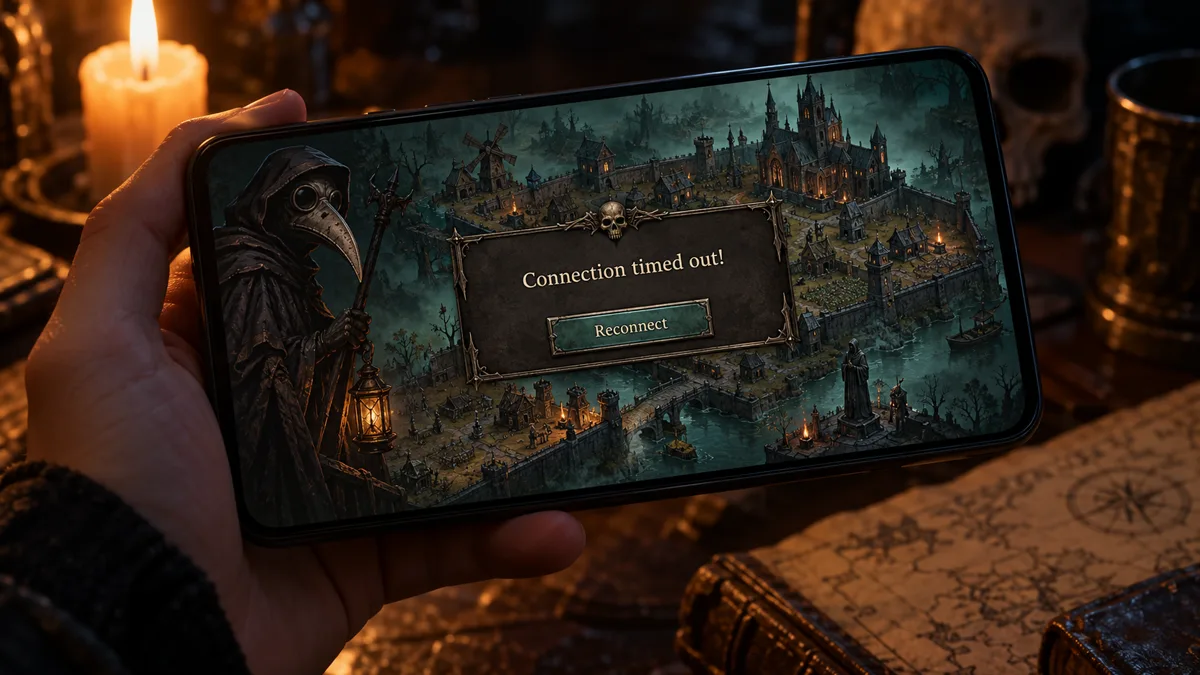
Die Meldung Connection timed out! in Last Asylum: Plague bedeutet, dass das Spiel eine Anfrage an den Server gesendet und keine rechtzeitige Antwort bekommen hat. Drei erste Schritte zeigen, wo das Problem liegt: zwischen WLAN und mobilem Datenvolumen wechseln, das Spiel im Store aktualisieren und in deinem Königreich nachfragen, ob andere dieselbe Meldung sehen. Wenn ja, hilft nur Warten. Wenn nur du sie siehst, reparieren die folgenden Schritte deine Seite.
Fehlermeldungen erklärt
Das Spiel zeigt für jede Art von Störung einen eigenen Text, und der Text verrät dir, ob du dein Handy reparieren oder auf den Server warten sollst. Suche deine Meldung in den Tabellen, gruppiert nach Netzwerk, Server, Version und Konto. Meldungen, die mit „Erneut verbinden?“ enden, bringen eine Schaltfläche mit, die die Verbindung erneut versucht.
Netzwerk- und Timeout-Meldungen
| Meldung | Bedeutung | Lösung |
|---|---|---|
| Connection timed out! | Das Spiel hat eine Anfrage gesendet und der Server hat nicht rechtzeitig geantwortet. | Wechsle zwischen WLAN und mobilem Datenvolumen und versuche es erneut. Die weiteren Schritte stehen unten. |
| Data request timed out Data request timed out. Reconnect? |
Eine Datenanfrage blieb unbeantwortet. Mit der Schaltfläche „Erneut verbinden?“ bietet das Spiel einen neuen Versuch an. | Tippe einmal auf „Erneut verbinden“. Kommt derselbe Text wieder, wechsle das Netzwerk. |
| No network connection. Please try logging in again later | Beim Login fand das Spiel keine nutzbare Verbindung. | Teste die Verbindung mit einer Webseite in einer anderen App und logge dich dann erneut ein. |
| Network not detected. Reconnect? | Das Spiel sieht kein Netzwerk auf dem Gerät. | Flugmodus ausschalten, WLAN oder mobile Daten einschalten und auf „Erneut verbinden“ tippen. |
| Network connection lost. Reconnect? | Die Verbindung ist während des Spiels abgerissen. | Tippe auf „Erneut verbinden“. Passiert es öfter, geh näher an den Router oder wechsle das Netzwerk. |
| Failed to connect to server. Reconnect? | Das Spiel konnte keine Verbindung zum Server aufbauen. | Warte eine Minute und verbinde dich neu. Fragen Sie andere Spieler, wenn es weiterhin fehlschlägt. |
| Unable to connect to the server. Please try again later. | Die Verbindungsversuche haben den Server nicht erreicht. | Prüfe deine Internetverbindung, starte das Spiel neu und versuche es später erneut. |
| Data transmission error. Server connection lost. Tap to log in again | Die Verbindung zum Server ist beim Übertragen von Daten abgebrochen. | Tippe auf die Meldung, um dich erneut anzumelden. |
| Reconnection failed Connection failed Disconnected while logging in |
Ein erneuter Versuch oder die Login-Verbindung hielt nicht. | Prüfe das Netzwerk, schließe das Spiel komplett und logge dich erneut ein. |
| Too many connection attempts | Das Spiel hat zu viele Versuche in kurzer Zeit gesehen. | Hör auf zu tippen, warte einige Minuten und versuche es genau einmal. |
Servermeldungen
| Meldung | Bedeutung | Lösung |
|---|---|---|
| Server under maintenance. Login temporarily unavailable | Die Server sind für Arbeiten geschlossen. Ein Fenster mit Wartungshinweis und Countdown kann erscheinen. | Warte. Nichts an deinem Handy ändert das. |
| Server error | Der Server hat einen Fehler gemeldet. | Warte einige Minuten und logge dich erneut ein. Sehen es auch andere Spieler, hilft nur Zeit. |
| Logged out due to server shutdown | Der Server wurde während des Spiels heruntergefahren. | Logge dich später wieder ein. |
| Too many login players | In diesem Moment melden sich zu viele Spieler gleichzeitig an. | Versuche es in einigen Minuten erneut. |
Versionsmeldungen
| Meldung | Bedeutung | Lösung |
|---|---|---|
| Current version is too old. Please install the latest version. | Deine Spielversion ist älter als die des Servers. | Aktualisiere das Spiel in Google Play oder im App Store. |
| Your resources are outdated. Please update to the latest version. | Die vom Spiel geladenen Inhalte sind älter als die auf dem Server. | Aktualisiere, öffne das Spiel und lass das Laden fertig laufen. |
| New version available. Tap Confirm to update. | Eine neuere Version ist bereit. | Tippe auf „Bestätigen“ und installiere sie. |
Konto- und Login-Meldungen
| Meldung | Bedeutung | Lösung |
|---|---|---|
| Login failed | Der Login ist nicht durchgegangen. | Prüfe das Netzwerk und melde dich danach mit demselben Login erneut an. |
| Token validation failed Token Expired |
Dein gespeicherter Login wird nicht mehr akzeptiert. | Melde dich erneut mit dem Login an, den du mit dem Charakter verbunden hast. |
| Logged out due to inactivity | Das Spiel hat dich nach langer Inaktivität abgemeldet. | Melde dich wieder an. |
| Kicked by game admin | Ein Spieladmin hat dich aus der Sitzung entfernt. | Kontaktiere den Support im Spiel und schildere, was passiert ist. |
| Gerät gesperrt Benutzer gesperrt Konto gesperrt Your IP has been banned. This account has been banned |
Das Spiel blockiert Gerät, Benutzer, Konto oder Netzwerkadresse. | Siehe den Abschnitt zu Sperren unten. |
| Your banned avatar has been restored after review. | Ein gesperrter Avatar hat eine Überprüfung bestanden und funktioniert wieder. | Nichts zu tun. |
Server oder dein Netzwerk
Der schnellste Test ist die Frage, wer das Problem sonst noch hat. Ein Serverausfall trifft das ganze Königreich gleichzeitig, eine schlechte Verbindung nur einen Spieler. Wenn du nicht reinkommst, frag deine Allianzpartner oder die Community im offiziellen Discord, den die offiziellen Seiten auflisten.
| Anzeichen | Spricht für den Server | Spricht für dein Netzwerk |
|---|---|---|
| Wer es sieht | Spieler in deinem Königreich und deiner Allianz sehen es gleichzeitig. | Nur du siehst es, während deine Allianzpartner normal spielen. |
| Meldung | „Server wird gewartet. Anmeldung vorübergehend nicht möglich“, „Serverfehler“ oder „Ausgeloggt aufgrund von Serverabschaltung“. | „Keine Netzwerkverbindung“, „Netzwerk nicht erkannt“ oder „Netzwerkverbindung verloren“. |
| Wartungshinweis | Ein Fenster zeigt „Spielwartung im Gange“ mit der verbleibenden Zeit. | Ein solches Fenster erscheint nicht. |
| Andere Apps | Andere Apps auf deinem Handy funktionieren. | Andere Apps und Webseiten laden ebenfalls nicht oder langsam. |
| Anderes Netzwerk | Dieselbe Meldung erscheint im WLAN und im mobilen Netz. | Das Spiel öffnet sich in einem anderen Netzwerk. |
Zwei Meldungen können von beiden Seiten kommen. Connection timed out! und Data request timed out sagen nur, dass keine Antwort ankam. Nutze die Tabelle oben zur Entscheidung und gib dem Server einige Minuten, bevor du Einstellungen änderst. Erscheint das Fenster mit dem Wartungshinweis, zeigt der Countdown die verbleibende Zeit, und nichts an deinem Handy beschleunigt sie. Die Serverseite trennt Wartung von einer gescheiterten Verbindung, und das FAQ listet weitere Loginprobleme.
WLAN, mobile Daten und VPN
Beginne mit der Verbindung, denn sie ist der häufigste Grund für einen Login, der hängen bleibt. Gehe die Schritte in dieser Reihenfolge durch und teste das Spiel nach jedem einzelnen.
- Öffne im selben Netzwerk eine Webseite oder eine andere Online-App. Scheitert auch das, repariere erst die Verbindung, bevor du das Spiel anfasst.
- Wechsle das Spiel von den mobilen Daten auf dein Heim-WLAN, denn Logins, die im mobilen Netz fehlschlagen, klappen dort oft. Ist das WLAN die schwache Stelle, geh näher an den Router, starte ihn neu oder probiere mobile Daten.
- Aktiviere den Flugmodus kurz und schalte ihn wieder aus. So baut das Handy seine Netzwerkverbindung neu auf.
- Nutze ein VPN nur zum Reinkommen. Einige Spieler erreichen den Login nur hinter einem VPN und schalten ihn aus, sobald der Charakter geladen ist. Lass es aus, wenn das Spiel ohne VPN läuft.
- Läuft bereits ein VPN und die Timeouts bleiben? Schalte es aus und teste die normale Verbindung. Das Ergebnis zeigt dir, welchen Weg das Spiel akzeptiert.
- Schließe das Spiel komplett, öffne es erneut und melde dich mit demselben Login an.
Andere Apps in derselben Verbindung können das Problem verstecken, pausiere also große Downloads und Videostreams während du testest. Auf dem PC über Google Play Games gelten dieselben Prüfungen, die PC-Seite behandelt dieses Setup.
Gerät- und Spiellösungen
Ist die Verbindung in Ordnung und der Fehler bleibt, prüfe das Spiel und das Handy. Die ersten zwei Schritte nutzen Werkzeuge im Spiel und im Store, die Tabelle deckt die Geräteeinstellungen ab.
Netzwerktest im Spiel
Das Spiel hat einen Netzwerktest mit einer Testschaltfläche. Während er läuft, zeigt das Spiel „Teste ...“ und bewertet die Verbindung danach als „Reibungslos“, „Durchschnittlich“, „Schlechte Verbindung“ oder „Zeitüberschreitung“. „Schlechte Verbindung“ oder „Zeitüberschreitung“ sagen dir, dass du das Netzwerk wechseln solltest, bevor du weiterspielst. Drücke direkt nach einer Prüfung erneut auf Testen, antwortet das Spiel mit „Netzwerk überprüft“, ein erneuter Test ist unnötig.
Spiel aktualisieren
Fehler, die eine neuere Version bereits behebt, bleiben auf alten Versionen sichtbar. Aktualisiere das Spiel im Store und starte das Handy neu, besonders wenn der Fehler direkt nach einem Patch begann. Die Meldungen Please update to the latest version und vergleichbare Versionstexte bedeuten, dass das Update die Lösung ist. Die Updates-Seite listet die neuesten Versionen.
Handy-Einstellungen
| Schritt | Android | iPhone |
|---|---|---|
| Speicher freigeben | Einstellungen, Speicher | Einstellungen, Allgemein, iPhone-Speicher |
| Datum und Uhrzeit | Automatische Datum- und Uhrzeit in den Systemeinstellungen einschalten | Einstellungen, Allgemein, Datum & Uhrzeit, Automatisch einstellen |
| Netzwerk zurücksetzen | WLAN, mobile Daten und Bluetooth in den Systemeinstellungen zurücksetzen (der Menüname hängt vom Hersteller ab) | Einstellungen, Allgemein, iPhone übertragen oder zurücksetzen, Zurücksetzen, Netzwerkeinstellungen zurücksetzen |
| Cache | Einstellungen, Apps, das Spiel, Speicher, Cache leeren | Keine Cache-Schaltfläche, also App entladen oder neu installieren |
| Neu installieren | Deinstallieren und über Google Play neu installieren | App löschen und über den App Store neu installieren |
Ändere immer nur eine Sache und teste das Spiel nach jedem Schritt. Ein Netzwerk-Reset entfernt auch gespeicherte WLAN-Passwörter, halte das Passwort also bereit, bevor du ihn ausführst.
Stürzt ab oder bleibt beim Laden hängen
Ein Ladebalken, der bei etwa 55 Prozent stehen bleibt, ist ein bekanntes Loginproblem. Wechsle auf eine stabile Verbindung, erzwinge das Schließen des Spiels und öffne es frisch, und installiere jedes Update, das im Store wartet. Ein Spiel, das direkt nach einem Update immer wieder abstürzt, braucht zuerst die neueste Version und einen Neustart des Geräts.
- Gib Speicherplatz frei. Ein fast volles Handy kann die Daten, die das Spiel braucht, nicht laden.
- Schließe andere Apps, starte das Handy neu und öffne zuerst das Spiel.
- Aktualisiere das Spiel und stelle sicher, dass Datum und Uhrzeit automatisch gesetzt sind.
- Lösche den Cache auf Android oder entlade die App auf dem iPhone, wie die Tabelle oben zeigt.
- Installiere erst neu, nachdem du deinen Login verbunden hast, und lass das erste Laden in einer stabilen Verbindung durchlaufen.
Funktioniert das Spiel weiterhin nicht, schreibe dem Support mit Handy-Modell, Versionsnummer des Spiels und einem Screenshot der Meldung. Der Support-Abschnitt unten zeigt den Weg. Der Anfängerleitfaden ist die beste nächste Station, sobald du wieder drin bist.
Gesperrt oder Login nicht möglich
Fünf Meldungen bedeuten eine Sperre: Gerät gesperrt, Benutzer gesperrt, Konto gesperrt, Your IP has been banned. und This account has been banned. Es sind keine Verbindungsfehler, ein neues Netzwerk oder ein Update ändert daran nichts. Die IP-Meldung zielt auf die Netzwerkadresse, von der aus du dich verbindest, die anderen vier auf Gerät, Benutzer oder Konto.
Der einzige Weg ist der Support. Öffne das Profil-Symbol, Einstellungen, Hilfe und das Kundenzentrum und schildere im Feedback-Bereich mit einem Screenshot der Meldung, was passiert ist. Gesperrte Avatare prüft das Spiel ebenfalls und bestätigt eine Wiederherstellung mit Your banned avatar has been restored after review. Loginprobleme, die keine Sperren sind, etwa Login failed oder Token Expired, brauchen eine neue Anmeldung mit demselben Konto, wie die Meldungstabelle zeigt.
Support kontaktieren
Der Support hat drei Wege. Der erste liegt im Spiel: Profil-Symbol, Einstellungen, Hilfe, dann ein Ticket im Kundenzentrum. Der zweite ist die Support-Seite, die der App Store für iPhone-Spieler verlinkt.
Der dritte ist ein E-Mail-Kontakt, global.support@37games.com, den die Google-Play-Seite für Android-Spieler zeigt.
Notiere den genauen Meldungstext und den Zeitpunkt, nenne dein Handy-Modell und die Spielversion und füge einen Screenshot an. Die Seite zur offiziellen Website listet alle Wege in einer Tabelle, und die Kontoseite behandelt Login- und Verbindungsfragen.
Häufige Fragen
Sind die Last Asylum Server gerade down?
Frag die Spieler um dich, denn das Spiel selbst gibt die Antwort. Wenn Spieler in deinem Königreich und deiner Allianz den Fehler im selben Moment sehen, liegt es am Server. Ein geschlossener Server zeigt „Server wird gewartet. Anmeldung vorübergehend nicht möglich“ und ein Fenster mit Wartungshinweis und Timer. Siehst nur du einen Fehler, repariere deine Netzwerkseite.
Warum zeigt Last Asylum ständig Verbindung abgelaufen?
Das Spiel sendet weiter Anfragen und bekommt keine Antwort, was auf eine schwache Verbindung oder einen ausgelasteten Server hindeutet. Logins, die im mobilen Netz fehlschlagen, klappen oft im Heim-WLAN, teste das zuerst. Aktualisiere das Spiel zusätzlich und starte es neu. Die Meldungstabelle listet jeden Verbindungstext mit der passenden Lösung.
Hilft ein VPN bei Verbindungsfehlern in Last Asylum?
Manchmal, beim Login. Einige Spieler kommen nur über Heim-WLAN oder hinter einem VPN hinein und schalten das VPN aus, sobald der Charakter geladen ist. Probiere zuerst WLAN. Läuft bereits ein VPN und die Fehler bleiben, schalte es aus und teste auch die normale Verbindung. Die VPN-Schritte zeigen die Reihenfolge.
Verliere ich meinen Fortschritt nach einem Verbindungsfehler?
Ein Verbindungsfehler löscht deine Basis nicht, denn Basis, Allianz und Event-Fortschritt liegen auf den Servern. Das Risiko beginnt erst, wenn du ohne gebundenen Login neu installierst oder das Handy wechselst, weil das Spiel davor warnt, dass ein ungebundenes Konto leicht verloren geht. Verbinde zuerst einen Login. Die Kontoseite zeigt, wie es geht.
Wie lange dauert die Serverwartung von Last Asylum?
Das Fenster mit dem Wartungshinweis zeigt die Antwort, denn es zählt die verbleibende Zeit der laufenden Wartung herunter. Der Login bleibt gesperrt, solange die Server geschlossen sind, Warten ist also die einzige Lösung. Ein Neustart von Spiel oder Handy verkürzt nichts. Die Serverseite erklärt die beiden Servermeldungen.
Warum steht dort keine Netzwerkverbindung, obwohl mein Internet geht?
Die Meldung heißt, das Spiel konnte seinen Server nicht erreichen, und das passiert auch, wenn andere Apps laden. Wechsle das Netzwerk, nutze den Netzwerktest im Spiel und aktualisiere das Spiel. Wird daraus „Server wird gewartet“, liegt das Problem auf der Serverseite. Die Schritt-für-Schritt-Lösung deckt jede Prüfung ab.