
Last Asylum: se agota el tiempo de conexión, cómo arreglarlo
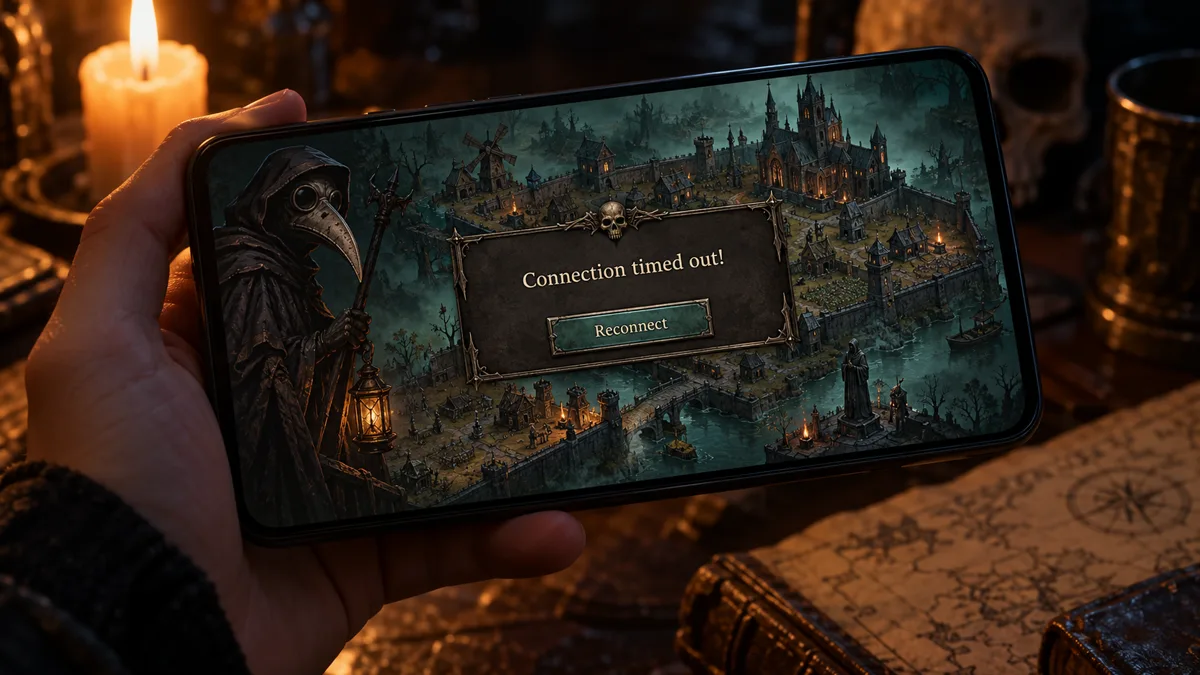
El mensaje Connection timed out! de Last Asylum: Plague significa que el juego envió una solicitud al servidor y no recibió respuesta a tiempo. Tres primeros pasos muestran dónde está el problema: cambia entre Wi-Fi y datos móviles, actualiza el juego en tu tienda y pregunta en tu Reino si les aparece el mismo mensaje. Si les pasa a ellos, solo esperar ayuda. Si solo lo ves tú, los pasos de abajo arreglan tu lado.
Mensajes de error explicados
El juego muestra un texto distinto para cada tipo de fallo, y ese texto te dice si debes arreglar tu teléfono o esperar al servidor. Busca tu mensaje en las tablas, agrupadas por red, servidor, versión y cuenta. Los mensajes que terminan en ¿Reconectar? traen un botón que reintenta el enlace.
Mensajes de red y de tiempo agotado
| Mensaje | Qué significa | Solución |
|---|---|---|
| Connection timed out! | El juego envió una solicitud y el servidor no respondió a tiempo. | Cambia entre Wi-Fi y datos móviles y prueba otra vez. Los pasos de abajo cubren el resto. |
| Data request timed out Data request timed out. Reconnect? |
Una solicitud de datos quedó sin respuesta. Con el botón ¿Reconectar?, el juego ofrece reintentar el enlace. | Toca Reconectar una vez. Si vuelve el mismo texto, cambia de red. |
| No network connection. Please try logging in again later | El juego no encontró ninguna conexión utilizable al iniciar sesión. | Abre una página web en otra app para probar la conexión e inicia sesión de nuevo. |
| Network not detected. Reconnect? | El juego no detecta ninguna red en el dispositivo. | Apaga el modo avión, enciende el Wi-Fi o los datos móviles y toca Reconectar. |
| Network connection lost. Reconnect? | El enlace se cortó mientras jugabas. | Toca Reconectar. Si se repite, acércate al router o cambia de red. |
| Failed to connect to server. Reconnect? | El juego no pudo abrir un enlace con el servidor. | Espera un minuto y reconecta. Consulta a otros jugadores si sigue fallando. |
| Unable to connect to the server. Please try again later. | Los intentos de reconexión no llegaron al servidor. | Revisa tu conexión a internet, reinicia el juego y vuelve a intentarlo más tarde. |
| Data transmission error. Server connection lost. Tap to log in again | El enlace con el servidor se rompió mientras se transferían datos. | Toca el mensaje para iniciar sesión de nuevo. |
| Reconnection failed Connection failed Disconnected while logging in |
Un reintento o el enlace de inicio de sesión no se mantuvo. | Revisa la red, cierra el juego por completo e inicia sesión otra vez. |
| Too many connection attempts | El juego detectó demasiados intentos en poco tiempo. | Deja de tocar, espera unos minutos y prueba una sola vez. |
Mensajes del servidor
| Mensaje | Qué significa | Solución |
|---|---|---|
| Server under maintenance. Login temporarily unavailable | Los servidores están cerrados por trabajos. Puede aparecer una ventana de Aviso de mantenimiento con cuenta atrás. | Espera. Nada en tu teléfono cambia esto. |
| Server error | El servidor informó de un fallo. | Espera unos minutos e inicia sesión de nuevo. Si otros jugadores también lo ven, solo el tiempo ayuda. |
| Logged out due to server shutdown | El servidor se detuvo mientras estabas en el juego. | Inicia sesión más tarde. |
| Too many login players | El servidor tiene demasiada gente iniciando sesión en ese momento. | Vuelve a intentarlo en unos minutos. |
Mensajes de versión
| Mensaje | Qué significa | Solución |
|---|---|---|
| Current version is too old. Please install the latest version. | Tu versión del juego está por detrás del servidor. | Actualiza el juego en Google Play o en el App Store. |
| Your resources are outdated. Please update to the latest version. | Los datos que descargó el juego están por detrás del servidor. | Actualiza, abre el juego y deja que la carga termine. |
| New version available. Tap Confirm to update. | Hay una versión más nueva lista. | Toca Confirmar e instálala. |
Mensajes de cuenta e inicio de sesión
| Mensaje | Qué significa | Solución |
|---|---|---|
| Login failed | El inicio de sesión no se completó. | Revisa la red y vuelve a iniciar sesión con el mismo acceso. |
| Token validation failed Token Expired |
Tu acceso guardado ya no se acepta. | Inicia sesión de nuevo con el mismo acceso que vinculaste al personaje. |
| Logged out due to inactivity | El juego cerró tu sesión tras un largo tiempo de inactividad. | Inicia sesión otra vez. |
| Kicked by game admin | Un administrador del juego te expulsó de la sesión. | Contacta con soporte desde el juego y describe lo que pasó. |
| Dispositivo bloqueado Usuario bloqueado Cuenta bloqueada Your IP has been banned. This account has been banned |
El juego bloquea el dispositivo, el usuario, la cuenta o la dirección de red. | Mira la sección de bloqueos más abajo. |
| Your banned avatar has been restored after review. | Un avatar bloqueado pasó una revisión y vuelve a funcionar. | No hay nada que hacer. |
¿Servidor o tu red?
La prueba más rápida es preguntar quién más tiene el problema. Una caída del servidor afecta a todo el Reino a la vez, y una mala conexión afecta a un solo jugador. Si no puedes entrar, pregunta a tus compañeros de alianza o a la comunidad en el Discord oficial, que aparece en las páginas oficiales.
| Señal | Apunta al servidor | Apunta a tu red |
|---|---|---|
| Quién lo ve | Los jugadores de tu Reino y de tu alianza lo ven al mismo tiempo. | Solo lo ves tú, mientras tus compañeros de alianza juegan con normalidad. |
| Mensaje | Servidor en mantenimiento, Error del servidor o Sesión cerrada por apagado del servidor. | Sin conexión a la red, Red no detectada o Conexión de red perdida. |
| Aviso de mantenimiento | Una ventana muestra Mantenimiento del juego en curso con el tiempo restante. | No aparece esa ventana. |
| Otras apps | Las demás apps de tu teléfono funcionan. | Las otras apps y las páginas web también fallan o cargan lento. |
| Otra red | El mismo mensaje aparece con Wi-Fi y con datos móviles. | El juego abre en otra red distinta. |
Dos mensajes pueden venir de cualquiera de los dos lados. Connection timed out! y Data request timed out solo dicen que no llegó respuesta. Usa la tabla de arriba para decidir, y dale al servidor unos minutos antes de tocar ajustes. Cuando aparece la ventana de Aviso de mantenimiento, la cuenta atrás muestra el tiempo restante, y nada de lo que hagas en el teléfono lo acelera. La página de servidores separa el mantenimiento de una conexión fallida, y el FAQ recoge otros problemas de inicio de sesión.
Wi-Fi, datos móviles y VPN
Empieza por la conexión, porque es el motivo más habitual de un inicio de sesión que se queda parado. Sigue los pasos en este orden y prueba el juego después de cada uno.
- Abre una página web u otra app online en la misma red. Si también falla, arregla la conexión antes de tocar el juego.
- Pasa el juego de los datos móviles al Wi-Fi de casa, porque los inicios de sesión que fallan con datos móviles suelen funcionar allí. Si el Wi-Fi es el enlace débil, acércate al router, reinícialo o prueba con datos móviles.
- Activa el modo avión un momento y desactívalo. Así el teléfono reconstruye su enlace de red.
- Usa una VPN solo para entrar. Algunos jugadores solo alcanzan el inicio de sesión tras una VPN, y luego la apagan cuando el personaje ya cargó. Déjala apagada si el juego funciona bien sin ella.
- ¿Ya estás con VPN y sigue el tiempo agotado? Apágala y prueba la conexión directa. El resultado te dice qué ruta acepta el juego.
- Cierra el juego por completo, ábrelo otra vez e inicia sesión con el mismo acceso.
Otras apps en la misma conexión pueden esconder el problema, así que pausa las descargas grandes y los vídeos mientras pruebas. En un PC a través de Google Play Games se aplican las mismas comprobaciones, y la página de PC cubre esa configuración.
Arreglos en el dispositivo y el juego
Cuando la conexión está bien y el error persiste, revisa el juego y el teléfono. Los dos primeros pasos usan herramientas dentro del juego y de la tienda, y la tabla cubre los ajustes del dispositivo.
Prueba la Red dentro del juego
El juego tiene una comprobación de Red con un botón Prueba. Mientras corre, el juego muestra «Probando...» y luego califica la conexión como Suave, Regular, Conexión deficiente o Tiempo agotado. Conexión deficiente o Tiempo agotado te dicen que cambies de red antes de volver a jugar. Pulsa Prueba otra vez justo después de una comprobación y el juego responde «Red verificada», no hace falta repetirla.
Actualiza el juego
Los errores que una versión más nueva ya corrigió siguen apareciendo en versiones antiguas. Actualiza el juego en la tienda y reinicia el teléfono, sobre todo si el error empezó justo después de un parche. Los mensajes Current version is too old. Please install the latest version. y Your resources are outdated. Please update to the latest version. significan que la actualización es la solución. La página de actualizaciones recoge las versiones más recientes.
Ajustes del teléfono
| Paso | Android | iPhone |
|---|---|---|
| Liberar espacio | Ajustes, Almacenamiento | Ajustes, General, Almacenamiento del iPhone |
| Fecha y hora | Activa la fecha y hora automáticas en los ajustes del sistema | Ajustes, General, Fecha y hora, Automático |
| Reinicio de red | Restablece Wi-Fi, datos móviles y Bluetooth en los ajustes del sistema (el nombre del menú depende del fabricante) | Ajustes, General, Transferir o restablecer iPhone, Restablecer, Restablecer ajustes de red |
| Caché | Ajustes, Aplicaciones, el juego, Almacenamiento, Borrar caché | No hay botón de caché, así que descarga la app o reinstálala |
| Reinstalar | Desinstala e instala de nuevo desde Google Play | Elimina la app e instálala de nuevo desde el App Store |
Cambia una sola cosa cada vez y prueba el juego después de cada paso. Un reinicio de red también borra las contraseñas de Wi-Fi guardadas, así que ten la contraseña a mano antes de probarlo.
Se cierra solo o se queda cargando
Una carga que se detiene cerca del 55 por ciento es un problema de inicio de sesión conocido. Pasa a una conexión estable, cierra el juego por completo y ábrelo de nuevo, e instala cualquier actualización que espere en la tienda. Un juego que se cierra solo justo tras una actualización necesita la versión más nueva y un reinicio del dispositivo antes que cualquier otra cosa.
- Libra algo de espacio. Un teléfono casi lleno puede fallar al cargar los datos que el juego necesita.
- Cierra otras apps, reinicia el teléfono y abre primero el juego.
- Actualiza el juego y comprueba que la fecha y la hora se ajustan automáticamente.
- Borra la caché en Android o descarga la app en iPhone, como muestra la tabla de arriba.
- Reinstala solo después de vincular tu acceso, y deja que la primera carga termine en una conexión estable.
Si el juego sigue sin funcionar, escribe a soporte con tu modelo de teléfono, el número de versión del juego y una captura del mensaje. La sección de soporte de abajo indica el camino. La guía para principiantes es la mejor parada siguiente cuando ya hayas vuelto.
Cuenta bloqueada o no puedes entrar
Cinco mensajes significan un bloqueo: Dispositivo bloqueado, Usuario bloqueado, Cuenta bloqueada, Your IP has been banned. y This account has been banned. No son errores de conexión, así que una red nueva ni una actualización los cambian. El mensaje de IP apunta a la dirección de red desde la que te conectas, y los otros cuatro apuntan al dispositivo, al usuario o a la cuenta.
La única vía es el soporte. Abre el icono de perfil, Ajustes, Ayuda y el Centro de atención al cliente, y describe lo que pasó en la sección de Comentarios con una captura del mensaje. El juego también revisa los avatares bloqueados, y confirma uno restaurado con Your banned avatar has been restored after review. Los problemas de inicio de sesión que no son bloqueos, como Login failed o Token Expired, necesitan un inicio de sesión nuevo con la misma cuenta, como muestra la tabla de mensajes.
Contactar con soporte
El soporte tiene tres vías. La primera está dentro del juego: icono de perfil, Ajustes, Ayuda y luego un ticket en el Centro de atención al cliente. La segunda es la página de soporte que enlaza el App Store para los jugadores de iPhone.
La tercera es un contacto de correo, global.support@37games.com, que muestra la página de Google Play para los jugadores de Android.
Anota el texto exacto del mensaje y la hora en que apareció, indica tu modelo de teléfono y la versión del juego, y adjunta una captura. La página del sitio web oficial reúne todas las vías en una tabla, y la página de cuenta cubre las dudas de acceso y vinculación.
Preguntas frecuentes
¿Están caídos los servidores de Last Asylum ahora mismo?
Fíjate en quienes te rodean, porque el juego mismo da la respuesta. Si los jugadores de tu Reino y de tu alianza ven el error al mismo tiempo, la causa es el servidor. Un servidor cerrado muestra «Servidor en mantenimiento. Inicio de sesión no disponible por el momento» y una ventana de Aviso de mantenimiento con temporizador. Si solo tú ves un error, arregla tu lado de la red.
¿Por qué Last Asylum dice todo el rato que se agotó el tiempo de conexión?
El juego envía solicitudes y no recibe respuesta, lo que apunta a un enlace débil o a un servidor saturado. Los inicios de sesión que fallan con datos móviles suelen funcionar en el Wi-Fi de casa, así que pruébalo primero. Actualiza el juego y reinícialo también. La tabla de mensajes recoge cada texto de conexión y su solución.
¿Sirve una VPN para los errores de conexión de Last Asylum?
A veces, para entrar. Algunos jugadores solo pueden iniciar sesión en el Wi-Fi de casa o tras una VPN, y la apagan cuando el personaje ya cargó. Prueba primero el Wi-Fi. Si ya tienes una VPN activa y los errores continúan, apágala y prueba también la conexión directa. Los pasos con VPN muestran el orden.
¿Pierdo mi progreso tras un error de conexión?
Un error de conexión no borra tu base, porque los servidores guardan tu base, tu alianza y tu progreso en eventos. El riesgo aparece al reinstalar o cambiar de teléfono sin un acceso vinculado, ya que el juego avisa de que una cuenta sin vincular se pierde con facilidad. Vincula un acceso primero. La página de cuenta explica cómo.
¿Cuánto dura el mantenimiento de los servidores de Last Asylum?
La ventana de Aviso de mantenimiento muestra la respuesta, porque cuenta atrás el tiempo restante del mantenimiento actual. El inicio de sesión sigue bloqueado mientras los servidores están cerrados, así que esperar es la única solución. Reiniciar el juego o el teléfono no lo acorta. La página de servidores explica los dos mensajes de servidor.
¿Por qué dice que no hay conexión si mi internet funciona?
El mensaje significa que el juego no alcanzó su servidor, y eso puede pasar aunque otras apps carguen. Cambia de red, prueba la comprobación de Red dentro del juego y actualiza. Si el texto cambia a «Servidor en mantenimiento», el problema está del lado del servidor. La solución paso a paso cubre cada comprobación.