Last Asylum connexion expirée : comment corriger
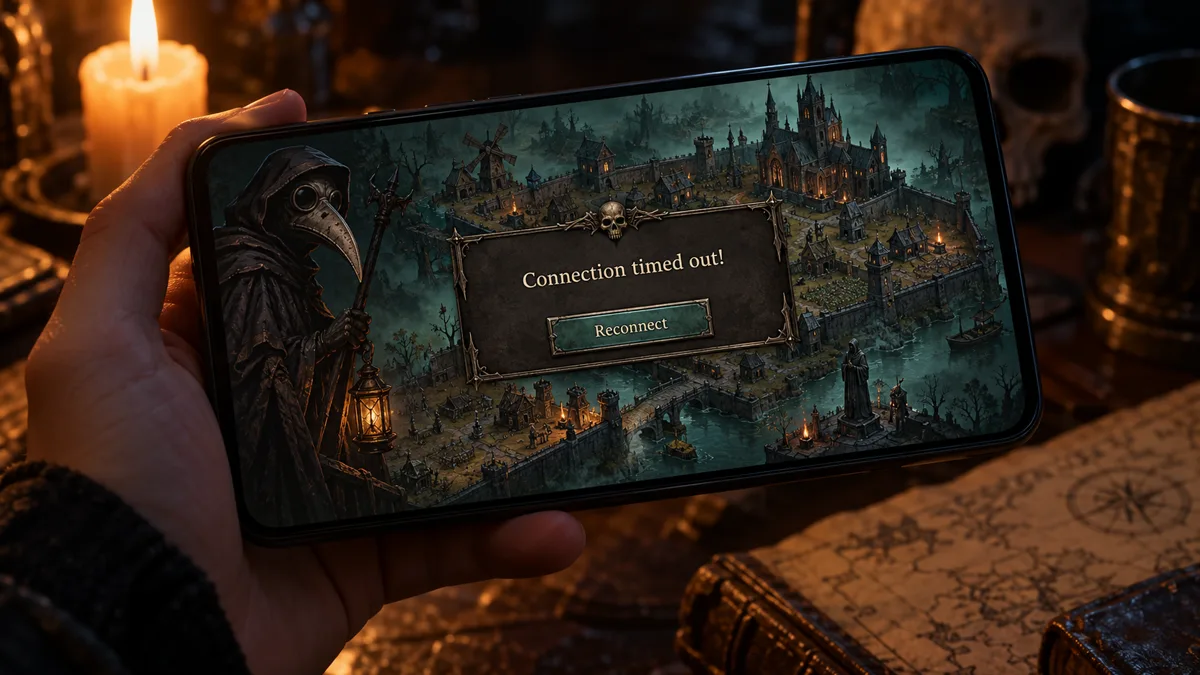
Dans Last Asylum: Plague, le message Connection timed out! signifie que le jeu a envoyé une requête au serveur sans recevoir de réponse à temps. Trois premiers gestes situent le problème : basculez entre Wi-Fi et données mobiles, mettez le jeu à jour dans votre boutique, et demandez à votre Royaume si d’autres ont le même message. Si oui, seule l’attente aide. Si vous seul le voyez, les étapes ci-dessous corrigent votre côté.
Messages d’erreur expliqués
Le jeu affiche un texte différent pour chaque type de panne, et ce texte indique s’il faut corriger votre téléphone ou attendre le serveur. Trouvez votre message dans les tableaux, regroupés par réseau, serveur, version et compte. Les messages finissant par Se reconnecter ? sont accompagnés d’un bouton qui relance la liaison.
Messages réseau et délai dépassé
| Message | Ce que cela signifie | Solution |
|---|---|---|
| Connection timed out! | Le jeu a envoyé une requête et le serveur n’a pas répondu à temps. | Basculez entre Wi-Fi et données mobiles, puis réessayez. Les étapes ci-dessous couvrent le reste. |
| Data request timed out Data request timed out. Reconnect? |
Une requête de données est restée sans réponse. Avec le bouton Se reconnecter ?, le jeu propose de retenter la liaison. | Touchez Se reconnecter une fois. Si le même texte revient, changez de réseau. |
| No network connection. Please try logging in again later | Le jeu n’a trouvé aucune connexion utilisable à la connexion. | Ouvrez une page web dans une autre appli pour tester la connexion, puis reconnectez-vous. |
| Network not detected. Reconnect? | Le jeu ne voit aucun réseau sur l’appareil. | Désactivez le mode avion, activez le Wi-Fi ou les données mobiles, et touchez Se reconnecter. |
| Network connection lost. Reconnect? | La liaison a été coupée pendant votre partie. | Touchez Se reconnecter. Si ça se répète, rapprochez-vous du routeur ou changez de réseau. |
| Failed to connect to server. Reconnect? | Le jeu n’a pas pu ouvrir une liaison vers le serveur. | Attendez une minute et reconnectez-vous. Vérifiez chez les autres joueurs si cela persiste. |
| Unable to connect to the server. Please try again later. | Les tentatives de reconnexion n’ont pas atteint le serveur. | Vérifiez votre connexion internet, redémarrez le jeu et réessayez plus tard. |
| Data transmission error. Server connection lost. Tap to log in again | La liaison avec le serveur s’est rompue pendant un transfert de données. | Touchez le message pour vous reconnecter. |
| Reconnection failed Connection failed Disconnected while logging in |
Une nouvelle tentative ou la liaison de connexion n’a pas tenu. | Vérifiez le réseau, fermez complètement le jeu et reconnectez-vous. |
| Too many connection attempts | Le jeu a vu trop de tentatives en peu de temps. | Arrêtez de toucher, attendez quelques minutes et essayez une seule fois. |
Messages serveur
| Message | Ce que cela signifie | Solution |
|---|---|---|
| Server under maintenance. Login temporarily unavailable | Les serveurs sont fermés pour travaux. Une fenêtre Avis de maintenance peut apparaître avec un compte à rebours. | Attendez. Rien sur votre téléphone ne change cela. |
| Server error | Le serveur a signalé une panne. | Attendez quelques minutes et reconnectez-vous. Si d’autres joueurs la voient aussi, seul le temps aide. |
| Logged out due to server shutdown | Le serveur s’est arrêté pendant que vous jouiez. | Reconnectez-vous plus tard. |
| Too many login players | Trop de joueurs se connectent au même moment sur le serveur. | Réessayez dans quelques minutes. |
Messages de version
| Message | Ce que cela signifie | Solution |
|---|---|---|
| Current version is too old. Please install the latest version. | Votre version du jeu est en retard sur le serveur. | Mettez le jeu à jour sur Google Play ou l’App Store. |
| Your resources are outdated. Please update to the latest version. | Les données téléchargées par le jeu sont en retard sur le serveur. | Mettez à jour, ouvrez le jeu et laissez le chargement se terminer. |
| New version available. Tap Confirm to update. | Une version plus récente est prête. | Touchez Confirmer et installez-la. |
Messages compte et connexion
| Message | Ce que cela signifie | Solution |
|---|---|---|
| Login failed | La connexion n’a pas abouti. | Vérifiez le réseau, puis reconnectez-vous avec le même identifiant. |
| Token validation failed Token Expired |
Votre identifiant enregistré n’est plus accepté. | Reconnectez-vous avec le même identifiant que celui lié au personnage. |
| Logged out due to inactivity | Le jeu vous a déconnecté après une longue inactivité. | Reconnectez-vous. |
| Kicked by game admin | Un administrateur vous a retiré de la session. | Contactez le soutien depuis le jeu et décrivez ce qui s’est passé. |
| Appareil banni Utilisateur banni Compte banni Your IP has been banned. This account has been banned |
Le jeu bloque l’appareil, l’utilisateur, le compte ou l’adresse réseau. | Voir la section bannissement ci-dessous. |
| Your banned avatar has been restored after review. | Un avatar banni a passé un examen et refonctionne. | Rien à faire. |
Serveur ou votre réseau
Le test le plus rapide consiste à demander qui d’autre a le problème. Une panne serveur touche tout le Royaume d’un coup, une mauvaise connexion ne touche qu’un joueur. Si vous ne pouvez pas vous connecter, demandez à vos alliés ou à la communauté sur le Discord officiel, listé sur les pages officielles.
| Indice | Pointe vers le serveur | Pointe vers votre réseau |
|---|---|---|
| Qui la voit | Les joueurs de votre Royaume et de votre alliance la voient en même temps. | Vous seul la voyez, pendant que vos alliés jouent normalement. |
| Message | Serveur en maintenance, Erreur serveur ou Déconnecté en raison de l’arrêt du serveur. | Aucune connexion réseau, Réseau non détecté ou Connexion réseau perdue. |
| Avis de maintenance | Une fenêtre affiche la maintenance du jeu en cours avec le temps restant. | Aucune fenêtre de ce type n’apparaît. |
| Autres applis | Les autres applis de votre téléphone fonctionnent. | Les autres applis et pages web échouent ou chargent lentement aussi. |
| Autre réseau | Le même message apparaît en Wi-Fi et en données mobiles. | Le jeu s’ouvre sur un autre réseau. |
Deux messages peuvent venir des deux côtés. Connection timed out! et Data request timed out disent seulement qu’aucune réponse n’est arrivée. Servez-vous du tableau ci-dessus pour trancher, et laissez au serveur quelques minutes avant de modifier des réglages. Quand la fenêtre Maintenance Notice apparaît, le compte à rebours affiche le temps restant et rien sur le téléphone ne l’accélère. La page serveurs distingue la maintenance d’une connexion échouée, et la FAQ liste d’autres problèmes de connexion.
Wi-Fi, données mobiles et VPN
Commencez par la connexion, car c’est la cause la plus fréquente d’une connexion qui bloque. Suivez les étapes dans cet ordre et testez le jeu après chacune.
- Ouvrez une page web ou une autre appli en ligne sur le même réseau. Si elle échoue aussi, corrigez la connexion avant de toucher au jeu.
- Passez le jeu des données mobiles au Wi-Fi de la maison, car les connexions qui échouent en mobile y passent souvent. Si le Wi-Fi est le maillon faible, rapprochez-vous du routeur, redémarrez-le ou essayez les données mobiles.
- Activez le mode avion un instant puis désactivez-le. Cela force le téléphone à reconstruire sa liaison réseau.
- Utilisez un VPN seulement pour entrer. Certains joueurs n’atteignent la connexion que derrière un VPN, puis le coupent une fois le personnage chargé. Laissez-le coupé si le jeu tourne bien sans.
- Déjà derrière un VPN et toujours des délais dépassés ? Coupez-le et testez la connexion simple. Le résultat vous dit quelle route le jeu accepte.
- Fermez complètement le jeu, rouvrez-le et connectez-vous avec le même identifiant.
D’autres applis sur la même connexion peuvent masquer le problème, donc mettez en pause les gros téléchargements et les flux vidéo pendant vos tests. Sur PC via Google Play Games, les mêmes vérifications s’appliquent, et la page PC décrit cette installation.
Corrections jeu et appareil
Quand la connexion va bien et que l’erreur persiste, vérifiez le jeu et le téléphone. Les deux premières étapes utilisent des outils dans le jeu et la boutique, et le tableau couvre les réglages de l’appareil.
Tester le réseau dans le jeu
Le jeu propose un test Réseau avec un bouton Test. Pendant l’exécution, il affiche Testing... puis note la connexion : Doux, Moyen, Poor Connection ou Time Out. Poor Connection ou Time Out vous demandent de changer de réseau avant de rejouer. Relancez le test juste après une vérification et le jeu répond Network checked, inutile de retester.
Mettre le jeu à jour
Les erreurs déjà corrigées par une version plus récente continuent d’apparaître sur les anciennes. Mettez le jeu à jour dans la boutique et redémarrez le téléphone, surtout si l’erreur a commencé juste après un correctif. Les messages Current version is too old. Please install the latest version. et Your resources are outdated. Please update to the latest version. signifient que la mise à jour est la solution. La page des mises à jour liste les versions les plus récentes.
Réglages du téléphone
| Étape | Android | iPhone |
|---|---|---|
| Libérer de l’espace | Paramètres, Stockage | Réglages, Général, Stockage iPhone |
| Date et heure | Activez la date et l’heure automatiques dans les réglages système | Réglages, Général, Date et heure, Réglage automatique |
| Réinitialisation réseau | Réinitialisez Wi-Fi, mobile et Bluetooth dans les réglages système (le nom du menu dépend du fabricant) | Réglages, Général, Transférer ou réinitialiser l’iPhone, Réinitialiser, Réinitialiser les réglages réseau |
| Cache | Paramètres, Applications, le jeu, Stockage, Effacer le cache | Pas de bouton cache, déchargez ou réinstallez l’appli |
| Réinstallation | Désinstallez et réinstallez depuis Google Play | Supprimez l’appli et réinstallez-la depuis l’App Store |
Changez une seule chose à la fois et testez le jeu après chaque étape. Une réinitialisation réseau efface aussi les mots de passe Wi-Fi enregistrés, gardez-le sous la main avant de l’essayer.
Le jeu plante ou reste bloqué au chargement
Un chargement qui s’arrête vers 55 pour cent est un problème de connexion connu. Passez sur une connexion stable, fermez le jeu de force et rouvrez-le à neuf, et installez toute mise à jour qui attend dans la boutique. Un jeu qui plante juste après une mise à jour demande d’abord la version la plus récente et un redémarrage de l’appareil.
- Libérez de l’espace de stockage. Un téléphone presque plein peut échouer à charger les données nécessaires au jeu.
- Fermez les autres applis, redémarrez le téléphone et ouvrez le jeu en premier.
- Mettez le jeu à jour et vérifiez que la date et l’heure sont réglées automatiquement.
- Effacez le cache sur Android, ou déchargez l’appli sur iPhone, comme le montre le tableau ci-dessus.
- Réinstallez seulement après avoir lié votre identifiant, et laissez le premier chargement se terminer sur une connexion stable.
Si le jeu ne fonctionne toujours pas, écrivez au soutien avec votre modèle de téléphone, le numéro de version du jeu et une capture du message. La section soutien ci-dessous indique la marche à suivre. Le guide du débutant est la meilleure suite une fois que vous êtes revenu.
Banni ou impossible de se connecter
Cinq messages signalent un blocage : Appareil banni, Utilisateur banni, Compte banni, Your IP has been banned. et This account has been banned. Ce ne sont pas des erreurs de connexion, donc un nouveau réseau ou une mise à jour n’y change rien. Le message sur l’IP vise l’adresse réseau depuis laquelle vous vous connectez, les quatre autres visent l’appareil, l’utilisateur ou le compte.
La seule voie est le soutien. Ouvrez l’icône de profil, Paramètres, Aide et le Centre client, puis décrivez ce qui s’est passé dans la section Commentaires avec une capture du message. Le jeu examine aussi les avatars bannis et confirme une restauration par Your banned avatar has been restored after review. Les problèmes de connexion qui ne sont pas des bannissements, comme Login failed ou Token Expired, demandent une nouvelle connexion avec le même compte, comme l’indique le tableau des messages.
Contacter le soutien
Le soutien compte trois voies. La première se trouve dans le jeu : icône de profil, Paramètres, Aide, puis un ticket dans le Centre client. La deuxième est la page d’aide que l’App Store relie pour les joueurs sur iPhone.
La troisième est un contact par courriel, global.support@37games.com, affiché sur la page Google Play pour les joueurs Android.
Notez le texte exact du message et l’heure d’apparition, indiquez votre modèle de téléphone et la version du jeu, et joignez une capture. La page du site officiel liste toutes les voies dans un seul tableau, et la page compte couvre les questions de connexion et de liaison.
Questions fréquentes
Last Asylum est-il en panne en ce moment ?
Regardez autour de vous, car le jeu donne lui-même la réponse. Si les joueurs de votre Royaume et de votre alliance voient l’erreur au même moment, le serveur est en cause. Un serveur fermé affiche « Serveur en maintenance. Connexion temporairement indisponible » et une fenêtre Avis de maintenance avec un minuteur. Si vous seul voyez une erreur, corrigez votre côté réseau.
Pourquoi Last Asylum affiche sans cesse connexion expirée ?
Le jeu envoie des requêtes et ne reçoit aucune réponse, ce qui pointe vers une liaison faible ou un serveur saturé. Les connexions qui échouent en données mobiles passent souvent sur le Wi-Fi de la maison, testez cela d’abord. Mettez aussi le jeu à jour et redémarrez-le. Le tableau des messages liste chaque texte de connexion et la solution correspondante.
Un VPN aide-t-il contre les erreurs de connexion ?
Parfois, pour se connecter. Certains joueurs n’accèdent à la connexion que sur le Wi-Fi de la maison ou derrière un VPN, puis le désactivent une fois le personnage chargé. Essayez le Wi-Fi d’abord. Si un VPN est déjà actif et que les erreurs continuent, coupez-le et testez aussi la connexion simple. Les étapes VPN montrent l’ordre.
Vais-je perdre ma progression après une erreur de connexion ?
Une erreur de connexion n’efface pas votre base, car les serveurs conservent votre base, votre alliance et votre progression d’événements. Le risque apparaît quand vous réinstallez ou changez de téléphone sans identifiant lié, puisque le jeu avertit qu’un compte non lié se perd facilement. Liez d’abord un identifiant. La page compte explique comment.
Combien de temps dure la maintenance des serveurs ?
La fenêtre Avis de maintenance affiche la réponse, car elle décompte le temps restant de la maintenance en cours. La connexion reste indisponible tant que les serveurs sont fermés, donc attendre est la seule solution. Redémarrer le jeu ou le téléphone ne raccourcit rien. La page serveurs explique les deux messages serveur.
Pourquoi le jeu dit aucune connexion réseau alors qu’internet fonctionne ?
Le message signifie que le jeu n’a pas atteint son serveur, ce qui peut arriver même quand d’autres applis chargent. Changez de réseau, essayez le test Réseau dans le jeu, et mettez le jeu à jour. Si le texte devient « Serveur en maintenance », le problème vient du serveur. La correction pas à pas détaille chaque vérification.