Last Asylum connessione scaduta: come risolverla
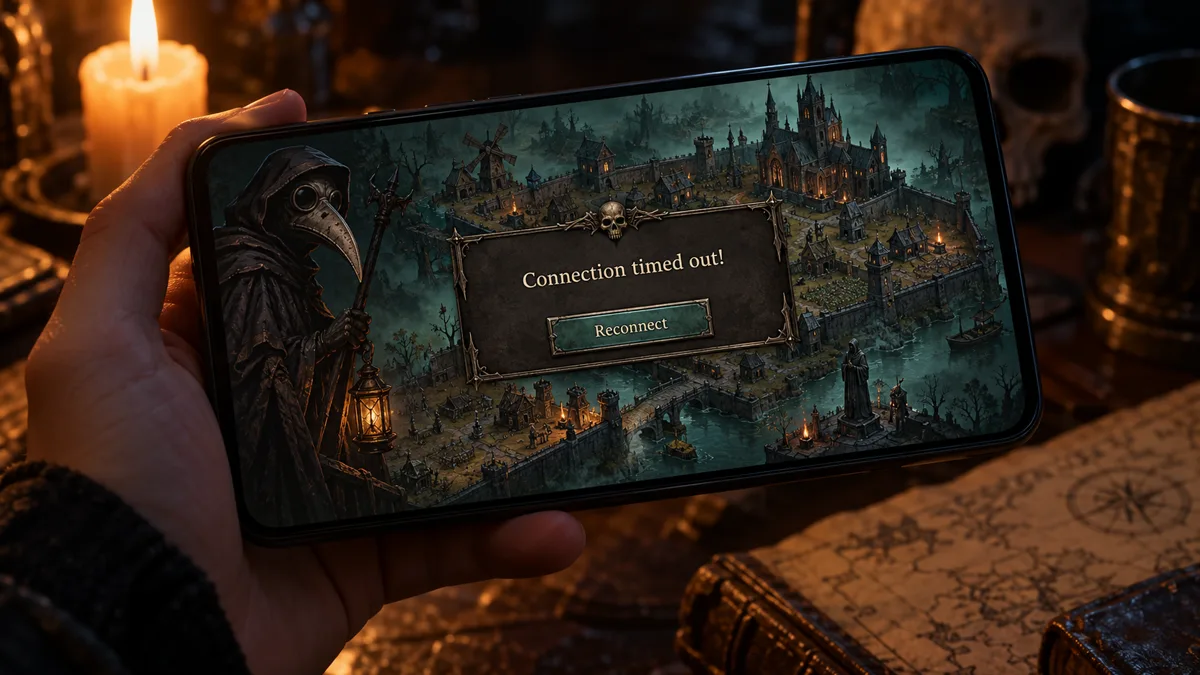
Il messaggio Connection timed out! in Last Asylum: Plague significa che il gioco ha inviato una richiesta al server e non ha ricevuto risposta in tempo. Tre primi passaggi mostrano dove sta il problema: passa dal Wi-Fi ai dati mobili, aggiorna il gioco nel tuo store e chiedi nel tuo Regno se altri vedono lo stesso messaggio. Se lo vedono anche loro, solo l'attesa aiuta. Se lo vedi solo tu, i passaggi qui sotto sistemano la tua parte.
Tutti i messaggi di errore spiegati
Il gioco mostra un testo diverso per ogni tipo di guasto, e il testo ti dice se devi sistemare il telefono o aspettare il server. Trova il tuo messaggio nelle tabelle, raggruppate per rete, server, versione e account. I messaggi che finiscono con un pulsante di riconnessione ti permettono di ritentare il collegamento.
Messaggi di rete e timeout
| Messaggio | Cosa significa | Soluzione |
|---|---|---|
| Connection timed out! | Il gioco ha inviato una richiesta e il server non ha risposto in tempo. | Passa dal Wi-Fi ai dati mobili e riprova. I passaggi qui sotto coprono il resto. |
| Data request timed out Data request timed out. Reconnect? |
Una richiesta di dati è rimasta senza risposta. Con il pulsante di riconnessione il gioco propone di ritentare il collegamento. | Tocca Riconnetti una volta. Se lo stesso testo ritorna, cambia rete. |
| No network connection. Please try logging in again later | Il gioco non ha trovato una connessione utilizzabile all'accesso. | Apri una pagina web in un'altra app per testare la connessione, poi accedi di nuovo. |
| Network not detected. Reconnect? | Il gioco non vede alcuna rete sul dispositivo. | Spegni la modalità aereo, accendi Wi-Fi o dati mobili e tocca Riconnetti. |
| Network connection lost. Reconnect? | Il collegamento si è interrotto mentre giocavi. | Tocca Riconnetti. Se si ripete, avvicinati al router o cambia rete. |
| Failed to connect to server. Reconnect? | Il gioco non è riuscito ad aprire un collegamento con il server. | Aspetta un minuto e riconnettiti. Se continua a fallire, chiedi agli altri giocatori. |
| Unable to connect to the server. Please try again later. | I tentativi di riconnessione non hanno raggiunto il server. | Controlla la tua connessione, riavvia il gioco e riprova più tardi. |
| Data transmission error. Server connection lost. Tap to log in again | Il collegamento al server si è rotto mentre i dati erano in transito. | Tocca il messaggio per accedere di nuovo. |
| Reconnection failed Connection failed Disconnected while logging in |
Un tentativo o il collegamento di accesso non ha tenuto. | Controlla la rete, chiudi del tutto il gioco e accedi di nuovo. |
| Too many connection attempts | Il gioco ha visto troppi tentativi in poco tempo. | Smetti di toccare, aspetta qualche minuto e prova una volta sola. |
Messaggi del server
| Messaggio | Cosa significa | Soluzione |
|---|---|---|
| Server under maintenance. Login temporarily unavailable | I server sono chiusi per lavori. Può apparire una finestra di avviso di manutenzione con un conto alla rovescia. | Aspetta. Nulla sul tuo telefono cambia la situazione. |
| Server error | Il server ha segnalato un guasto. | Aspetta qualche minuto e accedi di nuovo. Se lo vedono anche gli altri, solo il tempo aiuta. |
| Logged out due to server shutdown | Il server si è fermato mentre eri in gioco. | Accedi di nuovo più tardi. |
| Too many login players | In quel momento troppe persone stanno accedendo al server. | Riprova tra qualche minuto. |
Messaggi di versione
| Messaggio | Cosa significa | Soluzione |
|---|---|---|
| Current version is too old. Please install the latest version. | La tua build del gioco è rimasta indietro rispetto al server. | Aggiorna il gioco su Google Play o nell'App Store. |
| Your resources are outdated. Please update to the latest version. | I dati scaricati dal gioco sono rimasti indietro rispetto al server. | Aggiorna, apri il gioco e lascia finire il caricamento. |
| New version available. Tap Confirm to update. | È pronta una versione più recente. | Tocca Conferma e installala. |
Messaggi di account e accesso
| Messaggio | Cosa significa | Soluzione |
|---|---|---|
| Login failed | L'accesso non è andato a buon fine. | Controlla la rete, poi accedi di nuovo con le stesse credenziali. |
| Token validation failed Token Expired |
Il tuo accesso salvato non viene più accettato. | Accedi di nuovo con lo stesso login che hai collegato al personaggio. |
| Logged out due to inactivity | Il gioco ti ha disconnesso dopo una lunga inattività. | Accedi di nuovo. |
| Kicked by game admin | Un amministratore del gioco ti ha rimosso dalla sessione. | Contatta l'assistenza dal gioco e descrivi cosa è successo. |
| Dispositivo bannato Utente bannato Account bannato Your IP has been banned. This account has been banned |
Il gioco blocca il dispositivo, l'utente, l'account o l'indirizzo di rete. | Vedi la sezione sui ban qui sotto. |
| Your banned avatar has been restored after review. | Un avatar bannato ha superato una verifica e funziona di nuovo. | Nulla da fare. |
Server o rete: come capirlo
Il test più rapido è chiedere chi altro ha il problema. Un guasto del server colpisce tutti nel Regno insieme, una cattiva connessione colpisce un solo giocatore. Se non riesci ad accedere, chiedi ai compagni di alleanza o alla community sul Discord ufficiale, che le pagine ufficiali elencano.
| Segnale | Punta al server | Punta alla tua rete |
|---|---|---|
| Chi lo vede | I giocatori del tuo Regno e della tua alleanza lo vedono nello stesso momento. | Lo vedi solo tu, mentre i compagni di alleanza giocano normalmente. |
| Messaggio | Server in manutenzione, Errore server o Disconnesso per chiusura del server. | Connessione assente, Nessuna rete rilevata o Connessione di rete persa. |
| Avviso di manutenzione | Una finestra mostra la manutenzione in corso con il tempo residuo. | Nessuna finestra del genere appare. |
| Altre app | Le altre app sul telefono funzionano. | Anche le altre app e le pagine web falliscono o caricano lentamente. |
| Un'altra rete | Lo stesso messaggio compare su Wi-Fi e su dati mobili. | Il gioco si apre su una rete diversa. |
Due messaggi possono arrivare da entrambi i lati. Connection timed out! e Data request timed out dicono solo che non è arrivata nessuna risposta. Usa la tabella sopra per decidere e dai al server qualche minuto prima di toccare le impostazioni. Quando appare la finestra di avviso di manutenzione, il conto alla rovescia mostra il tempo residuo e nulla che fai sul telefono lo accelera. La pagina sui server separa la manutenzione da una connessione fallita, e le FAQ elencano altri problemi di accesso.
Wi-Fi, dati mobili e VPN
Parti dalla connessione, perché è il motivo più comune di un accesso che si blocca. Segui i passaggi in questo ordine e prova il gioco dopo ognuno.
- Apri una pagina web o un'altra app online sulla stessa rete. Se fallisce anche quella, sistema la connessione prima di toccare il gioco.
- Sposta il gioco dai dati mobili al Wi-Fi di casa, perché gli accessi che falliscono sui dati mobili spesso passano lì. Se il Wi-Fi è il collegamento debole, avvicinati al router, riavvialo o prova i dati mobili.
- Accendi la modalità aereo per un momento e spegnila. Il telefono ricostruisce il collegamento di rete.
- Usa una VPN solo per entrare. Alcuni giocatori raggiungono l'accesso solo dietro una VPN e poi la spengono quando il personaggio è caricato. Lasciala spenta se il gioco funziona senza.
- Hai già una VPN attiva e va ancora in timeout? Spegnila e testa la connessione normale. Il risultato ti dice quale strada il gioco accetta.
- Chiudi del tutto il gioco, riaprilo e accedi con le stesse credenziali.
Altre app sulla stessa connessione possono nascondere il problema, quindi metti in pausa download pesanti e streaming mentre fai i test. Su PC tramite Google Play Games valgono gli stessi controlli, e la pagina PC copre quella configurazione.
Interventi su gioco e telefono
Quando la connessione va bene e l'errore resta, controlla il gioco e il telefono. I primi due passaggi usano strumenti dentro il gioco e nello store, la tabella copre le impostazioni del dispositivo.
Test della rete nel gioco
Il gioco ha un test di rete con un pulsante di verifica. Mentre gira, mostra «Testing...» e poi valuta la connessione come Fluida, Media, «Poor Connection» o «Time Out». «Poor Connection» o «Time Out» ti dicono di cambiare rete prima di giocare ancora. Se premi di nuovo il test subito dopo un controllo, il gioco risponde «Network checked»: non serve rifarlo.
Aggiorna il gioco
Gli errori già corretti in una build più recente continuano ad apparire sulle vecchie. Aggiorna il gioco nello store e riavvia il telefono, soprattutto se l'errore è iniziato subito dopo una patch. I messaggi Current version is too old. Please install the latest version. e Your resources are outdated. Please update to the latest version. significano che l'aggiornamento è la soluzione. La pagina degli aggiornamenti elenca le versioni più recenti.
Impostazioni del telefono
| Passaggio | Android | iPhone |
|---|---|---|
| Spazio libero | Impostazioni, Spazio di archiviazione | Impostazioni, Generali, Spazio iPhone |
| Data e ora | Attiva data e ora automatiche nelle impostazioni di sistema | Impostazioni, Generali, Data e ora, Automatico |
| Ripristino rete | Ripristina Wi-Fi, dati mobili e Bluetooth nelle impostazioni di sistema (il nome del menu dipende dal produttore) | Impostazioni, Generali, Trasferisci o inizializza iPhone, Ripristina, Ripristina impostazioni rete |
| Cache | Impostazioni, App, il gioco, Archiviazione, Svuota cache | Nessun pulsante per la cache, quindi scarica di nuovo o reinstalla l'app |
| Reinstallazione | Disinstalla e installa di nuovo da Google Play | Elimina l'app e installala di nuovo dall'App Store |
Cambia una cosa alla volta e prova il gioco dopo ogni passaggio. Il ripristino della rete cancella anche le password Wi-Fi salvate, quindi tieni la password a portata di mano.
Crash continui o caricamento bloccato
Un caricamento che si ferma intorno al 55 percento è un problema di accesso noto. Passa a una connessione stabile, chiudi forzatamente il gioco e riaprilo, e installa ogni aggiornamento in attesa nello store. Un gioco che crasha subito dopo un aggiornamento ha bisogno della versione più recente e del riavvio del dispositivo prima di ogni altra cosa.
- Libera spazio di archiviazione. Un telefono quasi pieno può non caricare i dati che il gioco richiede.
- Chiudi le altre app, riavvia il telefono e apri prima il gioco.
- Aggiorna il gioco e verifica che data e ora siano impostate in automatico.
- Svuota la cache su Android o scarica di nuovo l'app su iPhone, come mostra la tabella sopra.
- Reinstalla solo dopo aver collegato l'accesso e lascia finire il primo caricamento su una connessione stabile.
Se il gioco ancora non funziona, scrivi all'assistenza con modello di telefono, numero di versione del gioco e uno screenshot del messaggio. La sezione assistenza qui sotto indica la strada. La guida per principianti è la tappa migliore una volta rientrato.
Bannato o impossibile accedere
Cinque messaggi indicano un blocco: Dispositivo bannato, Utente bannato, Account bannato, Your IP has been banned. e This account has been banned. Non sono errori di connessione, quindi una nuova rete o un aggiornamento non li cambia. Il messaggio sull'IP punta all'indirizzo di rete da cui ti colleghi, gli altri quattro puntano al dispositivo, all'utente o all'account.
L'unica strada è l'assistenza. Apri l'icona del profilo, Impostazioni, Aiuto e il Centro Utente, e descrivi cosa è successo nella sezione Feedback con uno screenshot del messaggio. Il gioco rivede anche gli avatar bannati e conferma il ripristino con Your banned avatar has been restored after review. I problemi di accesso che non sono ban, come «Login failed» o «Token Expired», richiedono un nuovo accesso con lo stesso account, come mostra la tabella dei messaggi.
Contattare l'assistenza
L'assistenza ha tre vie. La prima sta dentro il gioco: icona del profilo, Impostazioni, Aiuto, poi un ticket nel Centro Utente. La seconda è la pagina di supporto che l'App Store collega per i giocatori iPhone.
La terza è un contatto email, global.support@37games.com, che la pagina Google Play mostra per i giocatori Android.
Annota il testo esatto del messaggio e l'ora in cui è comparso, indica modello di telefono e versione del gioco e allega uno screenshot. La pagina del sito ufficiale elenca ogni via in un'unica tabella, e la pagina account copre le domande su accesso e collegamento.
Domande frequenti
I server di Last Asylum sono offline in questo momento?
Guarda chi hai intorno, perché il gioco stesso dà la risposta. Se i giocatori del tuo Regno e della tua alleanza vedono l'errore nello stesso momento, la causa è il server. Un server chiuso mostra «Server in manutenzione. Accesso non disponibile» e una finestra di avviso di manutenzione con un timer. Se l'errore lo vedi solo tu, sistema la tua rete.
Perché Last Asylum continua a dire connessione scaduta?
Il gioco invia richieste e non riceve risposta, il che punta a un collegamento debole o a un server affollato. Gli accessi che falliscono sui dati mobili spesso passano sul Wi-Fi di casa, quindi prova prima quello. Aggiorna il gioco e riavvialo. La tabella dei messaggi elenca ogni testo di connessione con la soluzione adatta.
Una VPN aiuta con gli errori di connessione di Last Asylum?
A volte, per accedere. Alcuni giocatori riescono a entrare solo sul Wi-Fi di casa o dietro una VPN, e la spengono dopo il caricamento del personaggio. Prova prima il Wi-Fi. Se una VPN è già attiva e gli errori continuano, spegnila e testa anche la connessione normale. I passaggi VPN mostrano l'ordine.
Perdo i miei progressi dopo un errore di connessione?
Un errore di connessione non cancella la tua base, perché i server conservano la base, l'alleanza e i progressi degli eventi. Il rischio nasce quando reinstalli o cambi telefono senza un accesso collegato: il gioco avvisa che un account non collegato si perde facilmente. Collega prima un login. La pagina account spiega come.
Quanto dura la manutenzione dei server di Last Asylum?
La finestra di avviso di manutenzione mostra la risposta, perché conta il tempo residuo della manutenzione in corso. L'accesso resta non disponibile finché i server sono chiusi, quindi aspettare è l'unica soluzione. Riavviare il gioco o il telefono non accorcia nulla. La pagina sui server spiega i due messaggi del server.
Perché dice connessione assente se la mia internet funziona?
Il messaggio significa che il gioco non ha raggiunto il suo server, e può succedere anche quando le altre app caricano. Cambia rete, prova il test di rete nel gioco e aggiornalo. Se il testo diventa «Server in manutenzione», il problema è lato server. La soluzione passo per passo copre ogni controllo.