Last Asylum Plague: Przekroczono limit czasu połączenia - jak naprawić
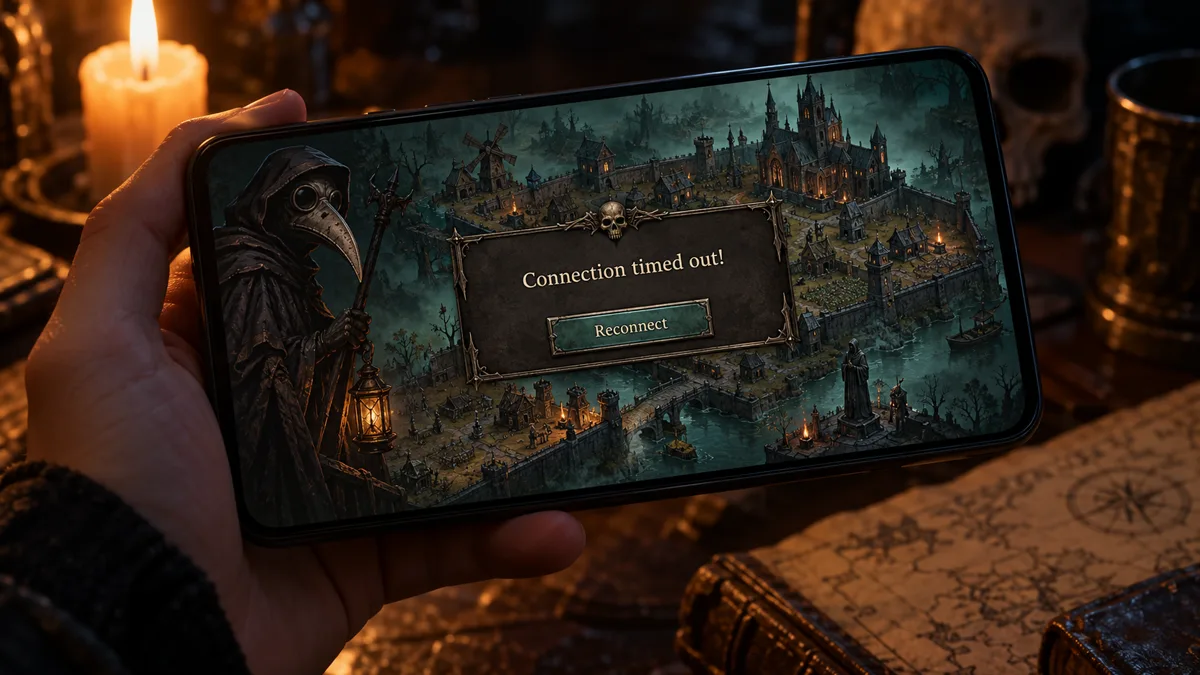
Komunikat Przekroczono limit czasu połączenia! (Connection timed out!) w Last Asylum: Plague oznacza, że gra wysłała żądanie do serwera i nie doczekała się odpowiedzi. Trzy pierwsze kroki pokazują, gdzie leży problem: przełączyć się między Wi-Fi a danymi komórkowymi, zaktualizować grę w sklepie i zapytać w Królestwie, czy inni też widzą ten komunikat. Jeśli tak, pomoże tylko czekanie. Jeśli widzi go tylko jeden gracz, poniższe kroki naprawiają jego stronę.
Komunikaty o błędach połączenia
Gra pokazuje inny tekst dla każdego rodzaju awarii, a ten tekst podpowiada, czy naprawiać telefon, czy czekać na serwer. Wystarczy znaleźć swój komunikat w tabelach pogrupowanych według sieci, serwera, wersji i konta. Komunikaty zakończone tekstem Reconnect? mają przycisk ponawiający połączenie.
Komunikaty o sieci i limicie czasu
| Komunikat | Co oznacza | Rozwiązanie |
|---|---|---|
| Connection timed out! | Gra wysłała żądanie, a serwer nie odpowiedział w wyznaczonym czasie. | Przełączyć się między Wi-Fi a danymi komórkowymi i spróbować ponownie. Pozostałe kroki opisano niżej. |
| Data request timed out Data request timed out. Reconnect? |
Żądanie danych pozostało bez odpowiedzi. Przycisk Reconnect? pozwala grze ponowić połączenie. | Dotknąć Ponownie połącz raz. Jeśli komunikat wraca, zmienić sieć. |
| No network connection. Please try logging in again later | Gra nie znalazła działającego połączenia przy logowaniu. | Sprawdzić połączenie, otwierając stronę w innej aplikacji, i zalogować się ponownie. |
| Network not detected. Reconnect? | Gra nie widzi żadnej sieci na urządzeniu. | Wyłączyć tryb samolotowy, włączyć Wi-Fi lub dane komórkowe i dotknąć Ponownie połącz. |
| Network connection lost. Reconnect? | Połączenie zerwało się w trakcie gry. | Dotknąć Ponownie połącz. Jeśli się powtarza, zbliżyć się do routera lub zmienić sieć. |
| Failed to connect to server. Reconnect? | Gra nie mogła otworzyć połączenia z serwerem. | Poczekać minutę i połączyć się ponownie. Przy powtarzającym się błędzie zapytać innych graczy. |
| Unable to connect to the server. Please try again later. | Próby ponownego połączenia nie dotarły do serwera. | Sprawdzić internet, zrestartować grę i spróbować później. |
| Data transmission error. Server connection lost. Tap to log in again | Połączenie z serwerem przerwało się podczas przesyłania danych. | Dotknąć komunikatu, aby zalogować się ponownie. |
| Reconnection failed Connection failed Disconnected while logging in |
Ponowna próba lub połączenie logowania nie utrzymało się. | Sprawdzić sieć, całkowicie zamknąć grę i zalogować się ponownie. |
| Too many connection attempts | Gra wykryła zbyt wiele prób w krótkim czasie. | Przestać klikać, odczekać kilka minut i spróbować raz. |
Komunikaty o serwerze
| Komunikat | Co oznacza | Rozwiązanie |
|---|---|---|
| Server under maintenance. Login temporarily unavailable | Serwery są zamknięte na czas prac. Może pojawić się okno Informacja o konserwacji z odliczaniem. | Czekać. Nic na telefonie tego nie zmieni. |
| Server error | Serwer zgłosił błąd. | Poczekać kilka minut i zalogować się ponownie. Jeśli widzą to też inni gracze, pomoże tylko czas. |
| Logged out due to server shutdown | Serwer przestał działać w trakcie gry. | Zalogować się ponownie później. |
| Too many login players | W danym momencie loguje się zbyt wielu graczy. | Spróbować ponownie za kilka minut. |
Komunikaty o wersji
| Komunikat | Co oznacza | Rozwiązanie |
|---|---|---|
| Current version is too old. Please install the latest version. | Wersja gry jest starsza niż wersja serwera. | Zaktualizować grę w Google Play lub App Store. |
| Your resources are outdated. Please update to the latest version. | Pobrane przez grę zasoby są starsze niż na serwerze. | Zaktualizować, uruchomić grę i poczekać, aż ładowanie się zakończy. |
| New version available. Tap Confirm to update. | Nowsza wersja jest dostępna. | Dotknąć Potwierdź i ją zainstalować. |
Komunikaty o koncie i logowaniu
| Komunikat | Co oznacza | Rozwiązanie |
|---|---|---|
| Login failed | Logowanie nie przeszło. | Sprawdzić sieć i zalogować się ponownie tym samym loginem. |
| Token validation failed Token Expired |
Zapisany login nie jest już akceptowany. | Zalogować się ponownie tym samym loginem przypisanym do postaci. |
| Logged out due to inactivity | Gra wylogowała po długiej bezczynności. | Zalogować się ponownie. |
| Kicked by game admin | Administrator gry usunął z sesji. | Skontaktować się z pomocą techniczną w grze i opisać sytuację. |
| Urządzenie zablokowane Użytkownik zablokowany Konto zablokowane Your IP has been banned. This account has been banned |
Gra blokuje urządzenie, użytkownika, konto lub adres sieciowy. | Zobaczyć sekcję o blokadach poniżej. |
| Your banned avatar has been restored after review. | Zablokowany awatar przeszedł weryfikację i znów działa. | Nic nie trzeba robić. |
Serwer czy własna sieć
Najszybszy test to pytanie, kto jeszcze ma problem. Awaria serwera dotyka całego Królestwa naraz, a słabe połączenie tylko jednego gracza. Jeśli logowanie nie działa, trzeba zapytać sojuszników lub społeczność na oficjalnym Discordzie, który wymieniają oficjalne strony.
| Objaw | Wskazuje na serwer | Wskazuje na własną sieć |
|---|---|---|
| Kto to widzi | Gracze w Królestwie i sojuszu widzą błąd w tym samym momencie. | Widzi to tylko jeden gracz, a sojusznicy grają normalnie. |
| Komunikat | Server under maintenance, Server error lub Logged out due to server shutdown. | No network connection, Network not detected lub Network connection lost. |
| Informacja o konserwacji | Pojawia się okno z napisem Trwa konserwacja gry i pozostałym czasem. | Takie okno się nie pojawia. |
| Inne aplikacje | Inne aplikacje na telefonie działają. | Inne aplikacje i strony też nie działają lub ładują się wolno. |
| Inna sieć | Ten sam komunikat pojawia się na Wi-Fi i na danych komórkowych. | Gra uruchamia się w innej sieci. |
Dwa komunikaty mogą pochodzić z każdej strony. Przekroczono limit czasu połączenia! oraz Przekroczono limit czasu żądania danych mówią tylko tyle, że odpowiedź nie nadeszła. Powyższa tabela pomaga to rozstrzygnąć, a serwerowi trzeba dać kilka minut przed zmianą ustawień. Gdy pojawi się okno Informacja o konserwacji, odliczanie pokazuje pozostały czas i nic na telefonie go nie skróci. Strona o serwerach oddziela konserwację od nieudanego połączenia, a FAQ wymienia inne problemy z logowaniem.
Wi-Fi, dane komórkowe i VPN
Zacząć od połączenia, bo to najczęstsza przyczyna zatrzymanego logowania. Wykonać kroki w tej kolejności i testować grę po każdym z nich.
- Otworzyć stronę internetową lub inną aplikację online w tej samej sieci. Jeśli ona też nie działa, najpierw naprawić połączenie.
- Przejść z danych komórkowych na domowe Wi-Fi, bo logowania nieudane na danych komórkowych często przechodzą tam. Jeśli słabe jest Wi-Fi, zbliżyć się do routera, zrestartować go lub spróbować danych komórkowych.
- Włączyć na moment tryb samolotowy i wyłączyć go. Telefon zbuduje połączenie sieciowe od nowa.
- VPN używać tylko do wejścia. Niektórzy gracze docierają do logowania tylko za VPN-em i wyłączają go po załadowaniu postaci. Jeśli gra działa bez niego, zostawić go wyłączonego.
- VPN już działa, a błąd wraca? Wyłączyć go i przetestować zwykłe połączenie. Wynik pokaże, którą trasę akceptuje gra.
- Całkowicie zamknąć grę, uruchomić ją ponownie i zalogować się tym samym loginem.
Inne aplikacje w tym samym połączeniu mogą maskować problem, więc na czas testów wstrzymać duże pobieranie i streaming. Na PC przez Google Play Games obowiązują te same sprawdzenia, a strona o PC opisuje tę konfigurację.
Naprawa urządzenia i gry
Gdy połączenie działa, a błąd pozostaje, sprawdzić grę i telefon. Pierwsze dwa kroki wykorzystują narzędzia w grze i sklepie, a tabela obejmuje ustawienia urządzenia.
Test sieci w grze
Gra ma test sieci z przyciskiem Testuj. W trakcie pokazuje „Testowanie…", a potem ocenia połączenie jako Płynne, Średnie, Słabe połączenie lub Przekroczono limit czasu. Ostatnie dwa wyniki mówią, że przed kolejną grą trzeba zmienić sieć. Ponowne naciśnięcie Testuj zaraz po sprawdzeniu sprawia, że gra odpowiada „Sieć sprawdzona" i nie trzeba testować ponownie.
Aktualizacja gry
Błędy usunięte w nowszej wersji wciąż wracają na starych. Zaktualizować grę w sklepie i zrestartować telefon, zwłaszcza gdy błąd pojawił się tuż po łatce. Komunikaty Current version is too old. Please install the latest version. i Your resources are outdated. Please update to the latest version. oznaczają, że rozwiązaniem jest aktualizacja. Strona o aktualizacjach wymienia najnowsze wersje.
Ustawienia telefonu
| Krok | Android | iPhone |
|---|---|---|
| Wolne miejsce | Ustawienia, Pamięć | Ustawienia, Ogólne, Pamięć iPhone'a |
| Data i godzina | Włączyć automatyczną datę i godzinę w ustawieniach systemu | Ustawienia, Ogólne, Data i godzina, Ustaw automatycznie |
| Reset sieci | Zresetować Wi-Fi, dane komórkowe i Bluetooth w ustawieniach (nazwa menu zależy od producenta) | Ustawienia, Ogólne, Przenieś lub wyzeruj iPhone'a, Wyzeruj, Wyzeruj ustawienia sieci |
| Pamięć podręczna | Ustawienia, Aplikacje, gra, Pamięć, Wyczyść pamięć podręczną | Brak przycisku czyszczenia, więc odciążyć lub przeinstalować aplikację |
| Ponowna instalacja | Odinstalować i zainstalować ponownie z Google Play | Usunąć aplikację i zainstalować ponownie z App Store |
Zmieniać jedną rzecz naraz i testować grę po każdym kroku. Reset sieci usuwa też zapisane hasła Wi-Fi, więc hasło trzeba mieć pod ręką.
Gra się zawiesza lub ładowanie stoi
Ładowanie zatrzymujące się około 55 procent to znany problem z logowaniem. Przejść na stabilne połączenie, wymusić zamknięcie gry, uruchomić ją od nowa i zainstalować każdą aktualizację czekającą w sklepie. Gra wyłączająca się tuż po aktualizacji wymaga najpierw najnowszej wersji i restartu urządzenia.
- Zwolnić trochę miejsca. Telefon zapełniony prawie w całości może nie wczytać potrzebnych treści.
- Zamknąć inne aplikacje, zrestartować telefon i najpierw uruchomić grę.
- Zaktualizować grę i upewnić się, że data i godzina ustawiają się automatycznie.
- Wyczyścić pamięć podręczną na Androidzie lub odciążyć aplikację na iPhonie, jak pokazuje tabela powyżej.
- Przeinstalować dopiero po przypisaniu loginu i pozwolić pierwszemu ładowaniu skończyć się na stabilnym połączeniu.
Jeśli gra nadal nie działa, napisać do pomocy technicznej z modelem telefonu, numerem wersji gry i zrzutem ekranu komunikatu. Trasę podaje sekcja pomocy poniżej. Przewodnik dla początkujących to najlepszy kolejny krok po powrocie do gry.
Blokada lub brak możliwości logowania
Pięć komunikatów oznacza blokadę: Urządzenie zablokowane, Użytkownik zablokowany, Konto zablokowane, Twój adres IP został zablokowany. i To konto zostało zablokowane. Nie są to błędy połączenia, więc nowa sieć ani aktualizacja ich nie zmienią. Komunikat o IP wskazuje adres sieciowy, z którego następuje połączenie, a pozostałe cztery wskazują urządzenie, użytkownika lub konto.
Jedyną drogą jest pomoc techniczna. Otworzyć ikonę profilu, Ustawienia, Pomoc i Centrum Klienta, a w sekcji Opinia opisać zdarzenie ze zrzutem ekranu komunikatu. Gra weryfikuje też zablokowane awatary i potwierdza przywrócenie tekstem Your banned avatar has been restored after review. Problemy z logowaniem niebędące blokadą, np. Logowanie nie powiodło się czy Token wygasł, wymagają ponownego zalogowania na to samo konto, jak pokazuje tabela komunikatów.
Kontakt z pomocą techniczną
Pomoc ma trzy drogi. Pierwsza siedzi w grze: ikona profilu, Ustawienia, Pomoc, a potem zgłoszenie w Centrum Klienta. Druga to strona pomocy linkowana przez App Store dla graczy na iPhonie.
Trzecia to kontakt e-mailowy, global.support@37games.com, który strona Google Play pokazuje graczom na Androidzie.
Zapisać dokładny tekst komunikatu i godzinę jego pojawienia się, podać model telefonu i wersję gry oraz dołączyć zrzut ekranu. Strona o oficjalnej witrynie zbiera wszystkie drogi w jednej tabeli, a strona o koncie obejmuje logowanie i powiązanie konta.
Częste pytania
Czy serwery Last Asylum Plague teraz nie działają?
Najlepiej zapytać otoczenie, bo sama gra podaje odpowiedź. Jeśli gracze w Królestwie i sojuszu widzą błąd w tej samej chwili, przyczyną jest serwer. Zamknięty serwer pokazuje „Server under maintenance. Login temporarily unavailable" oraz okno Informacja o konserwacji z licznikiem. Jeśli błąd widzi tylko jeden gracz, trzeba naprawić stronę sieciową.
Dlaczego gra cały czas pokazuje przekroczono limit czasu połączenia?
Gra wysyła żądania i nie dostaje odpowiedzi, co wskazuje na słabe połączenie lub przeciążony serwer. Logowania, które nie przechodzą na danych komórkowych, często działają na domowym Wi-Fi, więc warto to sprawdzić najpierw. Pomaga też aktualizacja i restart gry. Tabela komunikatów wymienia każdy tekst o połączeniu i pasujące rozwiązanie.
Czy VPN pomaga przy błędach połączenia w Last Asylum?
Czasem, przy logowaniu. Niektórzy gracze wchodzą do gry tylko przez domowe Wi-Fi lub za VPN-em i wyłączają go po załadowaniu postaci. Najpierw sprawdzić Wi-Fi. Jeśli VPN jest już włączony, a błędy nie ustają, wyłączyć go i przetestować zwykłe połączenie. Kroki z VPN pokazują kolejność.
Czy błąd połączenia usuwa postęp w grze?
Błąd połączenia nie usuwa bazy, bo serwery przechowują bazę, sojusz i postęp w wydarzeniach. Ryzyko pojawia się przy reinstalacji lub zmianie telefonu bez przypisanego loginu, bo gra ostrzega, że konto bez powiązania łatwo utracić. Najpierw trzeba przypisać login. Pokazuje to strona o koncie.
Ile trwa konserwacja serwerów Last Asylum?
Odpowiedź pokazuje okno Informacja o konserwacji, bo odlicza czas pozostały do końca prac. Logowanie pozostaje niedostępne, dopóki serwery są zamknięte, więc jedynym rozwiązaniem jest czekanie. Restart gry ani telefonu tego nie skróci. Dwa komunikaty serwerowe wyjaśnia strona o serwerach.
Dlaczego gra pisze brak połączenia z siecią, skoro internet działa?
Ten komunikat oznacza, że gra nie dotarła do swojego serwera, co może się zdarzyć nawet wtedy, gdy inne aplikacje działają. Zmienić sieć, uruchomić test sieci w grze i zaktualizować grę. Jeśli tekst zmieni się w „Server under maintenance", problem leży po stronie serwera. Naprawa krok po kroku opisuje każdą próbę.